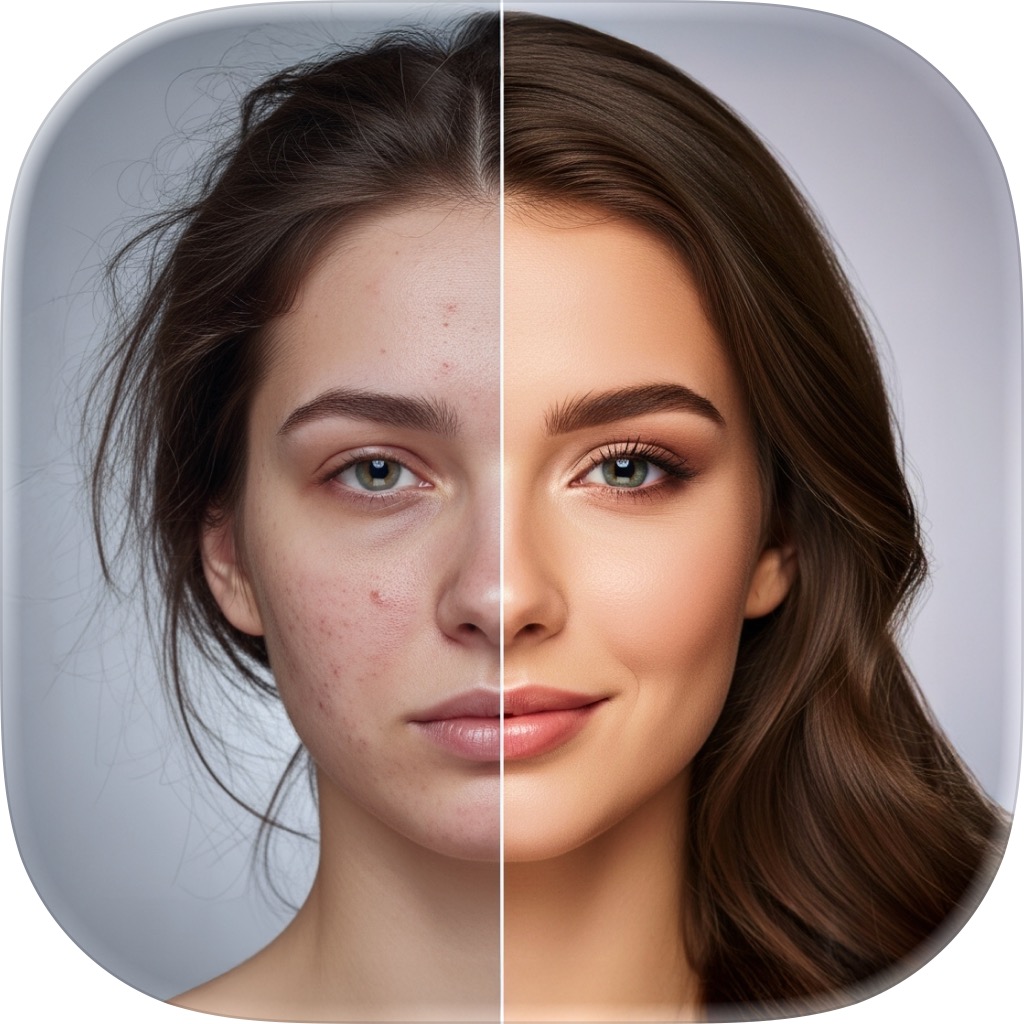
復元ガイド
iPhoneで古い写真を復元する方法
色褪せたプリントが詰まった靴箱に、プロの修復者は必要ありません。スマホのカメラとワンタップのAIがあれば、傷んだ・ぼやけた・白黒の写真がきれいで鮮やかなデジタル画像になります。ここではその全プロセスをご紹介します。
4つのステップ
色褪せたプリントから鮮やかな思い出へ
最初から最後までの完全な流れ — 最初の1枚なら数分で完了します。
- 1
プリントをデジタル化
明るく均一な光の中で写真を平らに置き — 窓の近くがおすすめです — iPhoneのカメラで真上から撮影します。反射・影・斜めの角度を避け、フレーム全体にプリントを収めます。
- 2
FxAIのRestoreツールを開く
Restoreタブで撮影した画像を選びます。FxAIがFull HDにスケーリングするので、AIがきれいなディテールから作業できます — トリミングや事前準備は不要です。
- 3
復元をタップ
ワンタップで、傷や折れ目を修復し、ぼかしを鮮明化し、色褪せたディテールを取り戻し、白黒画像をカラー化します。全プロセスは数時間の手作業ではなく数秒で完了します。
- 4
比較して保存
ビフォーアフタースライダーをドラッグして何が変わったか確認し、復元した写真をライブラリに保存するか、家族のグループチャットで共有します。
- プリントはスクリーンショットではなく撮影する — 解像度が重要です
- 撮影前にプリント(とレンズ)のほこりを拭き取る
- ガラス付きの額縁に入った写真の写真ではなく、原本を撮影する
- 先に復元し、後でトリミングする — AIは周辺の文脈も活用します
- 特に傷んだプリントは、復元・保存を行い、その結果に再度復元をかける
次に待つ、魔法のようなステップ
復元できましたか?次は動く様子をご覧ください。
復元されたポートレートは素晴らしいものですが、笑顔で動く復元ポートレートは忘れられない体験になります。FxAIの姉妹アプリPicAliveが、古い写真を穏やかでリアルな動きでアニメーション化します。FxAIで復元し、PicAliveでアニメーション化しましょう。
よくある質問
写真復元に関する質問
FxAIは非常に傷んだ写真も復元できますか?
はい — Restoreは傷、折れ目、水シミ、色褪せを修復し、ぼかしを鮮明化し、失われたディテールを再構築します。ひどく傷んだ部分もAIがもっともらしく再構築するので、スライダーでいつでも元の画像と比較できます。
FxAIは白黒写真をカラー化しますか?
はい。Restoreツールは、同じワンタップの処理の中で白黒写真とセピア写真を自動でカラー化し、自然な肌の色合いと時代に合った色調を再現します。
復元によって人物の見た目は変わりますか?
Restoreは写真を再構築するのではなく、蘇らせることを目指しています — 顔立ちはその人らしいまま、よりくっきりします。ビフォーアフタースライダーで結果が忠実かどうか簡単に確認できます。
古い写真を復元するのにスキャナーは必要ですか?
いいえ。プリントを丁寧にiPhoneで撮影するだけで十分です。フラットベッドスキャンがあれば、AIにもう少し詳細な情報を与えられますが、ほとんどの人はカメラ撮影から直接復元しています。
復元した写真を動かすことはできますか?
はい — 自然な動きで古い写真をアニメーション化する姉妹アプリPicAliveと組み合わせてください。まずFxAIで画像を復元し、その後PicAliveで命を吹き込みましょう。
今日、最初の1枚を復元しましょう
FxAIを無料でダウンロードし、古い写真を追加して、失われた瞬間が蘇る様子をご覧ください。
2M+人の満足したユーザーから4.8の評価