Edit
AI Edit — 説明するだけで写真を変更
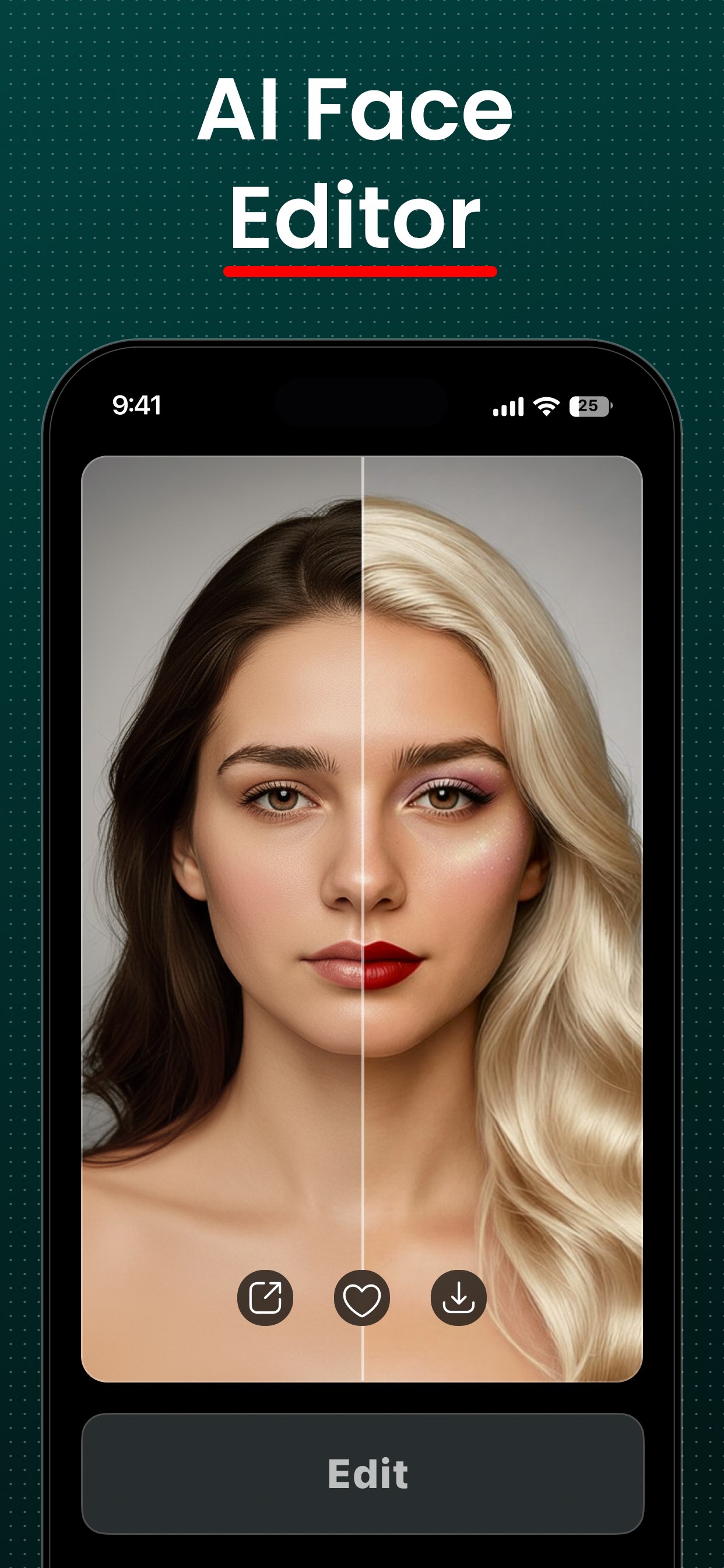
レイヤーもマスクもメニューも忘れてください。写真を選び、変更したい内容を入力するだけで、FxAIが実行します。そこからさらに続けられます — 各編集が前の結果を踏まえて積み重なるので、一文ずつ画像を彫り上げていけます。
会話のように感じる編集体験
ほとんどの写真編集ツールは、変更を加える前に適切なツールを見つける必要があります。FxAIはそのステップを完全になくします。望む結果を説明するだけで、そこに至る方法をAIが見つけます — そして何を頼んだか記憶しているので、次の指示は前の指示を踏まえて積み重なります。
- 服装、背景、オブジェクト、照明を変更
- 段階的に積み重なる反復編集
- 参考写真を添付して結果を誘導
- バリエーションを再生成して、ベストなものを保持
使い方
説明する、変更する、繰り返す
- 1
写真を選ぶ
変更したい画像を選びます。1枚以上の参考写真を添付して、編集の方向性を誘導したり組み合わせたりできます。
- 2
変更内容を説明
服装、背景、照明、新しいオブジェクトなど、望む内容を自然な言葉で入力します。より詳しい指定にはプロンプト強化をオンにしてください。
- 3
変更をタップ
FxAIが指示を適用し、結果を表示します。別のバリエーションを再生成し、スワイプして比較できます。
- 4
重ねて保存
変更を再度実行して前の結果に積み重ね、段階的に調整して、気に入ったバージョンを保存します。
自然な言葉での実際の編集例
FxAIが理解する指示の種類と、編集がどのように積み重なるかをご紹介します。
“サングラスを追加して、背景をビーチに変えて”
1回の編集で新しいアクセサリーと背景を適用。
“秋の雰囲気にして”
前の結果に暖かい色調と季節の光を重ねる。
“赤いジャケットを着せて”
人物はそのままに自然な服装の変更を実現。
“ネオンライトの夜に”
同じ写真にまったく新しい雰囲気と照明を。
よくある質問
AI Editに関する質問
FxAIで写真を編集するには?
Editタブを開き、写真を選び、変更したい内容を説明します — 例えば「赤い帽子を追加して」「背景をビーチに変えて」など。変更をタップすると、FxAIが編集後の写真を返します。各編集は前の結果を踏まえるので、段階的に調整できます。
複数の編集を重ねられますか?
はい。AI Editは反復的で、各「変更」が前の結果に積み重なります。髪型、次に服装、次に背景といった変更を、自然な会話のような流れで重ねられます。FxAIは指示の累積履歴を記憶しています。
参考写真を使ったり画像を組み合わせたりできますか?
はい。1枚以上の参考写真を添付すると、FxAIがあなたの説明に基づいてそれらを組み合わせたり変換したりできます — 例えば、人物をまったく新しいシーンに配置するといったことも可能です。
リクエストできる内容に制限はありますか?
プロンプトはコンテンツ安全性のためにチェックされます。安全でないリクエストは送信前にガイドラインメッセージとともにブロックされ、アプリが適切に使えるよう保たれます。
さらに見る
その他のFxAIツール
プロ品質の4つのツールが、1つのシンプルなアプリに。あなたの写真がどう変わるか、さらに発見してみましょう。