Erase
AI Erase — ブラシで何でも消去
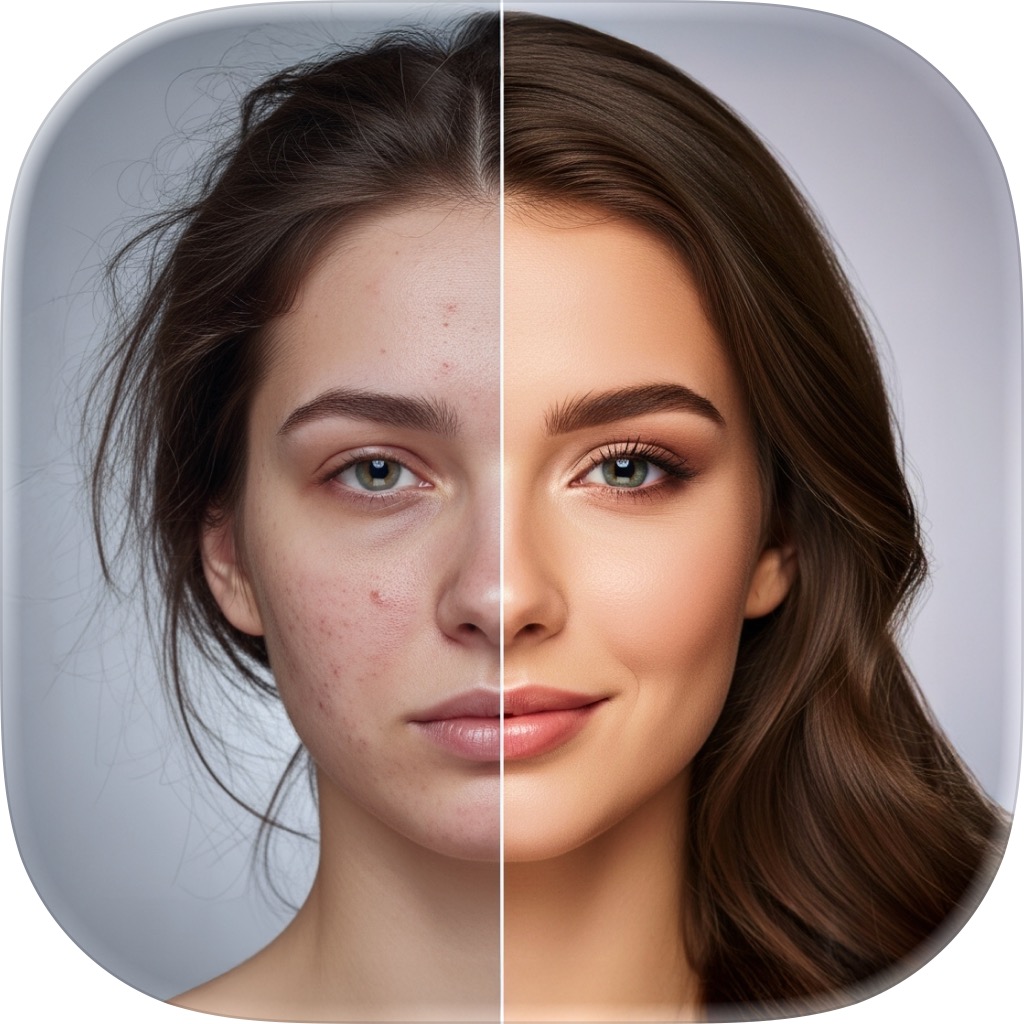
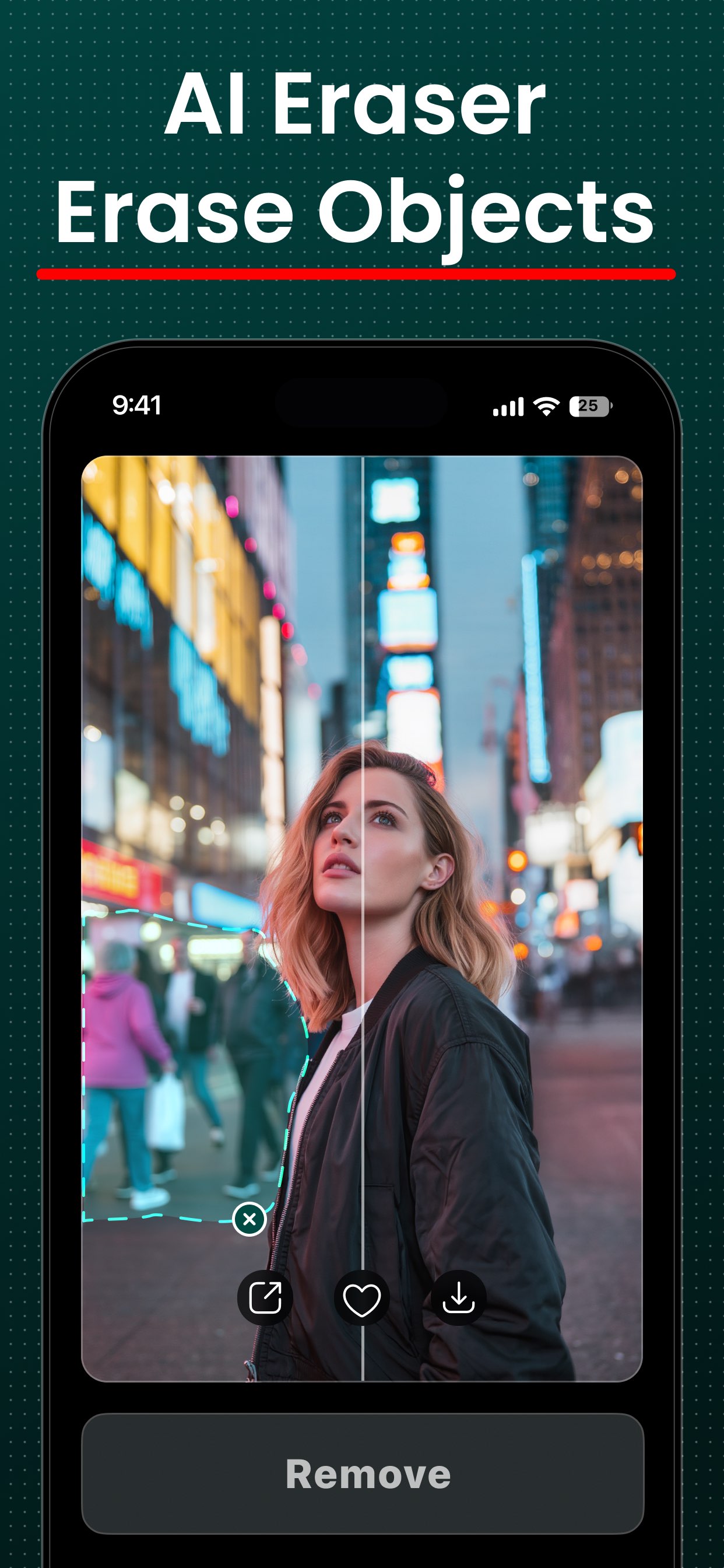
不要なオブジェクト、人物、肌の気になる部分をブラシでなぞると、FxAIが隙間を自然に埋めます。パン・ズームで正確に作業し、ストロークを元に戻し、気になるもののないクリーンな写真を書き出せます。
気になるものを消し去る
見知らぬ人、目立つ看板、肌の気になる部分は、せっかくの完璧な写真を台無しにすることがあります — そして手作業での切り抜きは面倒で時間がかかります。Eraseなら、消したい部分をペイントするだけで、FxAIが背景を再構築し、何も手を加えたように見えなくなります。
- ブラシでオブジェクト・人物・肌の気になる部分を削除
- 跡が残らないシームレスなAI補完
- 移動・消去の切り替えでパン・ズーム
- 消去履歴から元に戻す・やり直す
使い方
たった4タップでブラシ消去
- 1
写真を追加
ライブラリから整理したい画像を選びます。
- 2
消去に切り替え
移動・消去の切り替えでパン・ズームし、消去に切り替えてマスクのペイントを開始します。
- 3
上からなぞる
消したいオブジェクト・人物・肌の気になる部分をなぞります。指を離すと、FxAIが隙間を自然に埋めます。
- 4
元に戻す・保存
必要に応じて消去履歴をさかのぼり、気になるもののないクリーンな写真を書き出します。
よくある質問
AI Eraseに関する質問
AI Eraseでオブジェクトを削除するには?
Eraseを開き、写真を追加し、消去モードに切り替えて、消したいオブジェクト・人物・肌の気になる部分をブラシでなぞります。FxAIが隙間を自然に埋めます。パン・ズームで正確に作業し、保存前にストロークを元に戻すこともできます。
写真から人物を削除できますか?
はい。映り込んだ人や写真に写したくない人をブラシでなぞると、FxAIがその背後の背景を再構築し、自然に消えます。
なぞりすぎた場合はどうなりますか?
元に戻すだけです。Eraseは履歴を保持しているので、保存する前にストロークをさかのぼり、マスクがちょうど良くなるまで調整できます。
肌の気になる部分や小さな要素にも使えますか?
もちろんです。Eraseは、肌の気になる部分、目立つ電線、背景の看板といった小さな整理にも、オブジェクトや人物全体の削除と同じくらい優れた効果を発揮します。
さらに見る
その他のFxAIツール
プロ品質の4つのツールが、1つのシンプルなアプリに。あなたの写真がどう変わるか、さらに発見してみましょう。