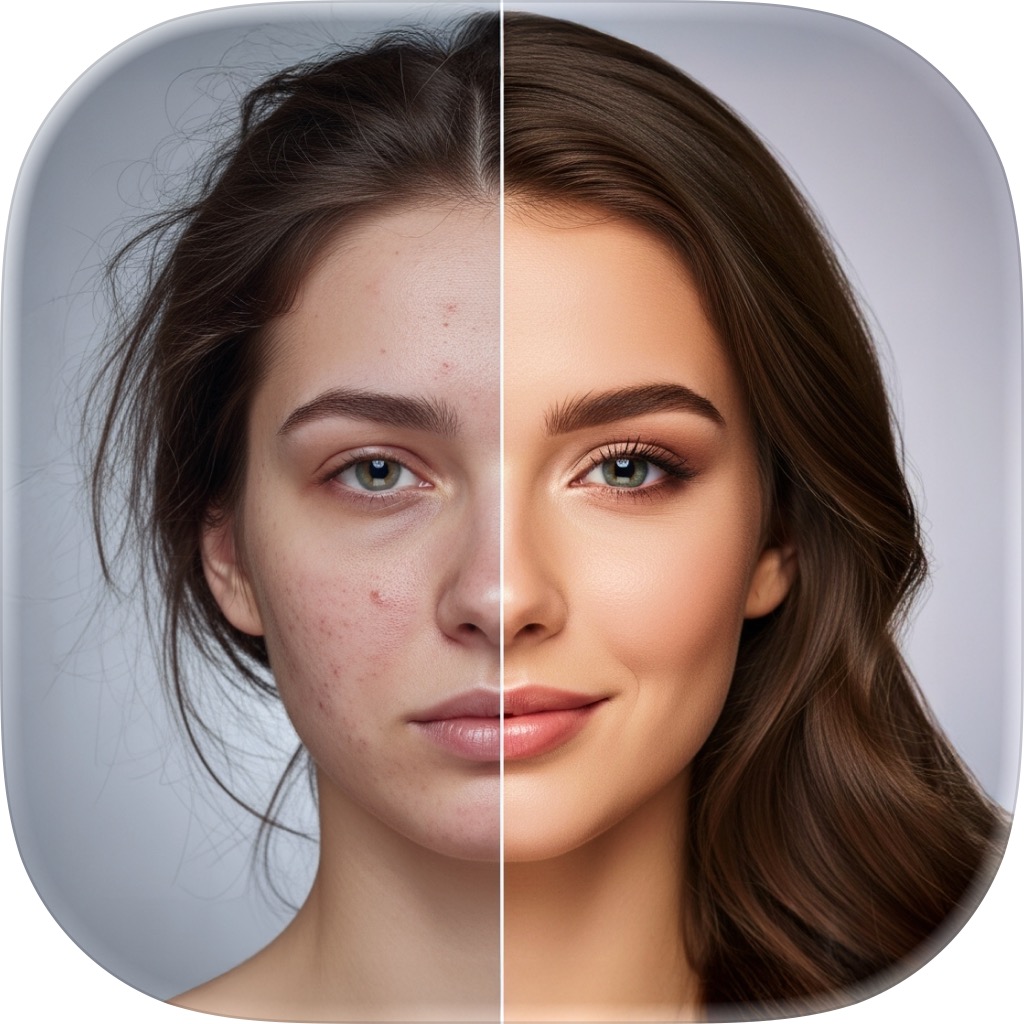
So restaurierst du alte Fotos auf deinem iPhone
Der Schuhkarton voller verblasster Abzüge braucht keinen professionellen Restaurator. Mit einer Handykamera und einem Tipp KI wird ein beschädigtes, unscharfes oder Schwarz-Weiß-Foto zu einem sauberen, lebendigen digitalen Bild. Hier ist der ganze Ablauf.
Vom verblassten Abzug zur lebendigen Erinnerung
Der vollständige Ablauf, von Anfang bis Ende — für dein erstes Foto dauert es Minuten.
- 1
Den Abzug digitalisieren
Leg das Foto flach in helles, gleichmäßiges Licht — nahe einem Fenster funktioniert gut — und fotografiere es frontal mit deiner iPhone-Kamera. Vermeide Reflexe, Schatten und Winkel; füll den Rahmen mit dem Abzug.
- 2
FxAIs Restore-Werkzeug öffnen
Wähle das aufgenommene Bild im Restore-Tab. FxAI skaliert es auf Full HD, damit die KI saubere Details zum Arbeiten hat — kein Zuschneiden oder Vorbereiten von deiner Seite.
- 3
Auf Restaurieren tippen
Ein Tipp repariert Kratzer und Knicke, schärft Unschärfe, holt verblasste Details zurück und koloriert Schwarz-Weiß-Bilder. Der ganze Durchlauf dauert Sekunden, nicht Stunden manueller Retusche.
- 4
Vergleichen und speichern
Zieh den Vorher/Nachher-Schieberegler, um genau zu sehen, was sich geändert hat, und speichere das restaurierte Foto in deiner Mediathek oder teile es im Familien-Gruppenchat.
Tipps, die einen großen Unterschied machen
Die KI erledigt die Restaurierung — deine einzige Aufgabe ist, ihr ein gutes Ausgangsbild zu geben. Diese Gewohnheiten bringen merklich bessere Ergebnisse.
Wie Photo Restore funktioniert- Fotografiere Abzüge, statt Screenshots zu machen — die Auflösung zählt
- Entferne Staub vom Abzug (und deiner Linse) vor der Aufnahme
- Nimm das Original auf, nicht ein Foto eines Fotos in einem Rahmen mit Glas
- Erst restaurieren, dann zuschneiden — die KI nutzt den umliegenden Kontext
- Bei stark beschädigten Abzügen: Restaurieren, speichern und erneut auf dem Ergebnis anwenden
Restauriert? Jetzt sieh zu, wie es sich bewegt.
Ein restauriertes Porträt ist wunderbar — ein restauriertes Porträt, das lächelt, ist unvergesslich. PicAlive, FxAIs Schwester-App, animiert alte Fotos mit sanfter, realistischer Bewegung. In FxAI restaurieren, in PicAlive animieren.
Fragen zur Fotorestaurierung
Kann FxAI stark beschädigte Fotos restaurieren?
Koloriert FxAI Schwarz-Weiß-Fotos?
Verändert das Restaurieren, wie Menschen aussehen?
Brauche ich einen Scanner, um alte Fotos zu restaurieren?
Kann ich das restaurierte Foto bewegen lassen?
Rette heute dein erstes Foto
Lade FxAI kostenlos, füge ein altes Bild hinzu und sieh einen verlorenen Moment zurückkehren.
Mit 4.8 bewertet von 2M+ zufriedenen Nutzern