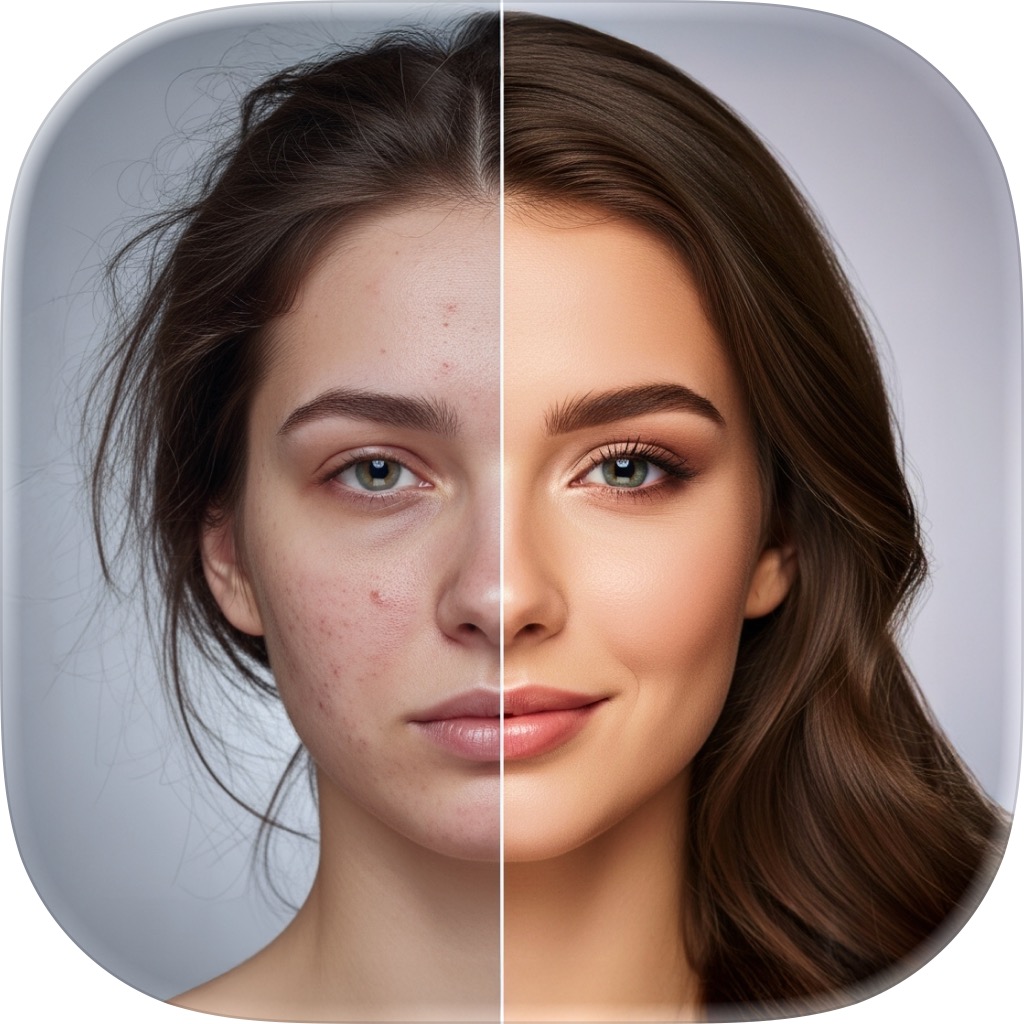
AI Edit — ein Foto einfach durch Beschreiben ändern
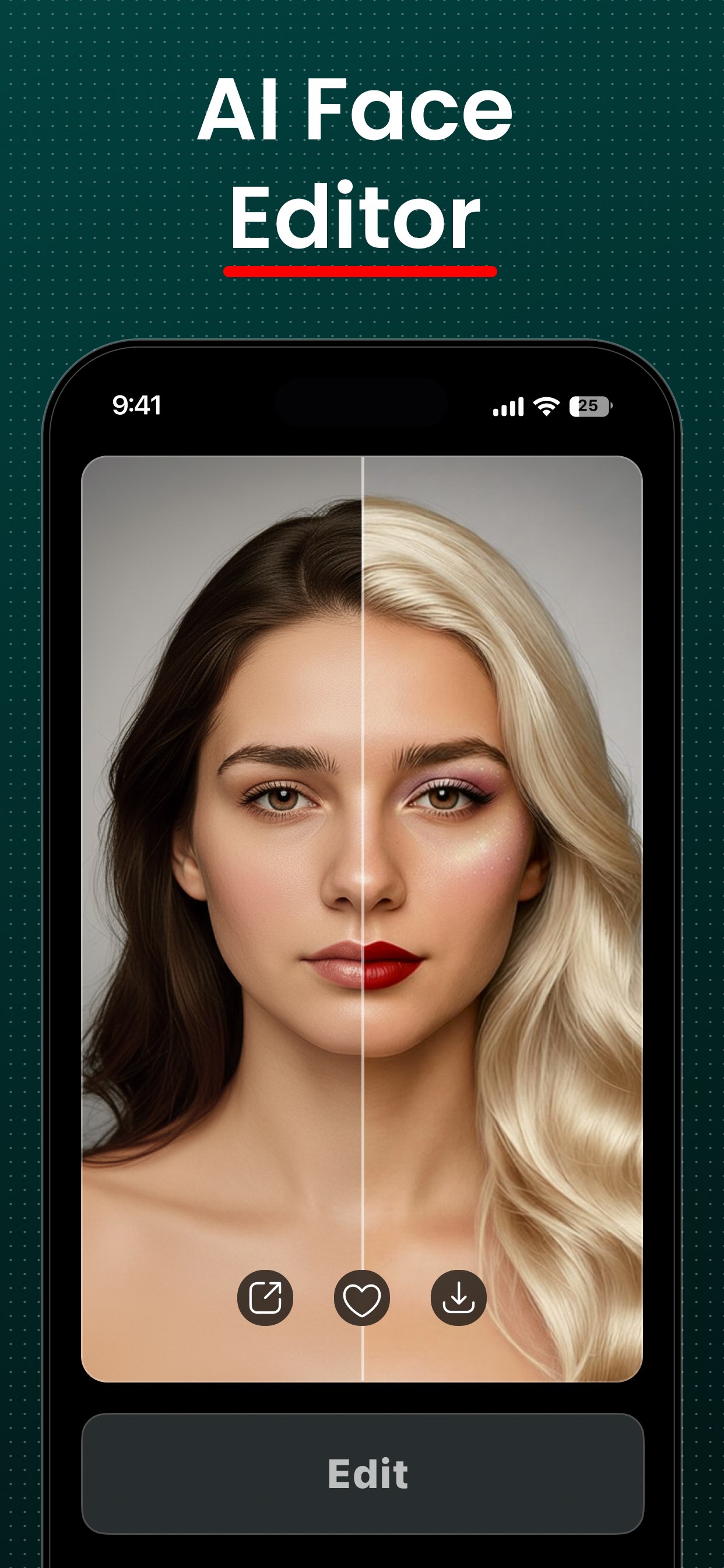
Vergiss Ebenen, Masken und Menüs. Lege ein Foto fest, tippe, was du ändern willst, und FxAI erledigt es. Und dann geht’s weiter — jede Bearbeitung baut auf der letzten auf, sodass du ein Bild Satz für Satz formen kannst.
Bearbeitung, die sich wie ein Gespräch anfühlt
Die meisten Foto-Editoren zwingen dich, erst das richtige Werkzeug zu finden, bevor du eine Änderung machen kannst. FxAI streicht diesen Schritt komplett. Du beschreibst das gewünschte Ergebnis, und es findet den Weg dorthin — und merkt sich, was du gefragt hast, sodass deine nächste Anweisung auf der letzten aufbaut.
- Kleidung, Hintergründe, Objekte und Licht ändern
- Iterative Bearbeitungen, die sich Schritt für Schritt aufsummieren
- Referenzfotos anhängen, um das Ergebnis zu lenken
- Varianten neu erzeugen und die beste behalten
Beschreiben, ändern, wiederholen
- 1
Foto festlegen
Wähle das Bild, das du ändern willst. Häng ein oder mehrere Referenzfotos an, um die Bearbeitung zu lenken oder zu mischen.
- 2
Änderung beschreiben
Tippe in einfacher Sprache, was du willst — ein Outfit, einen Hintergrund, das Licht, ein neues Objekt. Aktiviere die Prompt-Verbesserung für mehr Detail.
- 3
Auf Ändern tippen
FxAI wendet deine Anweisung an und zeigt das Ergebnis. Erzeuge alternative Varianten neu und wische zwischen ihnen.
- 4
Schichten & speichern
Ändere erneut, um auf dem letzten Ergebnis aufzubauen, verfeinere Schritt für Schritt und speichere die Version, die du liebst.
Echte Bearbeitungen, in einfacher Sprache
Das ist die Art von Anweisung, die FxAI versteht — und wie sich die Bearbeitungen aufschichten.
“Füge eine Sonnenbrille hinzu und ändere den Hintergrund zu einem Strand”
Ein neues Accessoire und ein neuer Schauplatz in einer einzigen Bearbeitung.
“Lass es wie Herbst aussehen”
Warme Töne und Jahreszeitlicht über das vorherige Ergebnis gelegt.
“Gib mir eine rote Jacke”
Ein natürlicher Kleidungswechsel, der die Person unversehrt lässt.
“Nachts mit Neonbeleuchtung”
Eine ganz neue Stimmung und Beleuchtung für dasselbe Foto.
Fragen zu AI Edit
Wie bearbeite ich ein Foto mit FxAI?
Kann ich mehrere Bearbeitungen schichten?
Kann ich Referenzfotos nutzen oder Bilder kombinieren?
Gibt es Grenzen dafür, was ich verlangen kann?
Mehr FxAI-Werkzeuge
Vier Werkzeuge in Profiqualität, eine einfache App. Entdecke, was aus deinen Fotos noch werden kann.
Bearbeite dein erstes Foto kostenlos
Lade FxAI und ändere jedes Bild, indem du einfach beschreibst, was du willst.
Mit 4.8 bewertet von 2M+ zufriedenen Nutzern