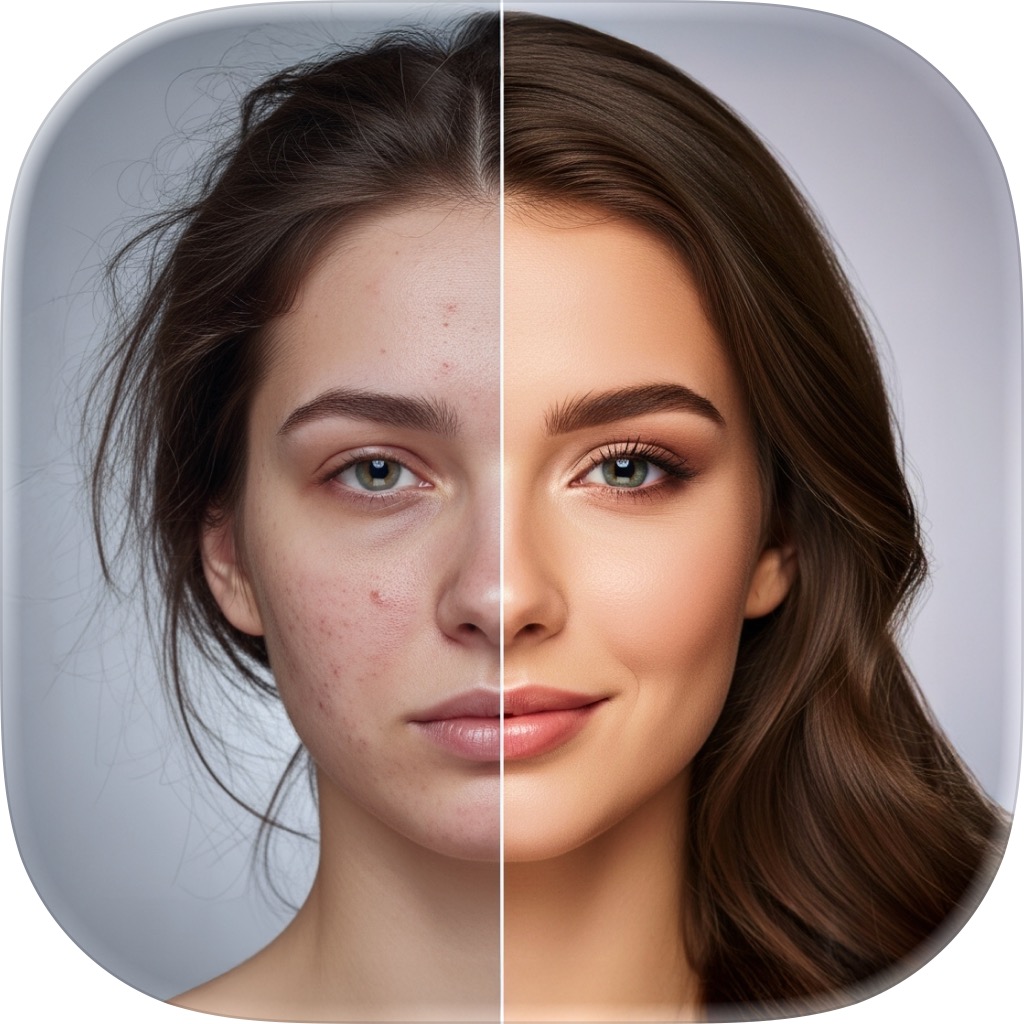
Comment restaurer de vieilles photos sur votre iPhone
Ce carton de tirages décolorés n'a pas besoin d'un restaurateur professionnel. Avec l'appareil photo du téléphone et un geste d'IA, une photo abîmée, floue ou en noir et blanc devient une image numérique nette et vivante. Voici tout le processus.
Du tirage décoloré au souvenir éclatant
Le déroulé complet, de bout en bout — quelques minutes suffisent pour votre première photo.
- 1
Numérisez le tirage
Posez la photo à plat sous une lumière vive et uniforme — près d'une fenêtre fonctionne bien — et photographiez-la bien en face avec l'appareil photo de votre iPhone. Évitez les reflets, les ombres et les angles ; remplissez le cadre avec le tirage.
- 2
Ouvrez l'outil Restore de FxAI
Choisissez l'image capturée dans l'onglet Restore. FxAI la redimensionne en Full HD pour que l'IA dispose de détails nets — aucun recadrage ni préparation de votre côté n'est nécessaire.
- 3
Appuyez sur Restaurer
Un geste répare rayures et plis, affine le flou, retrouve les détails décolorés et colorise les images en noir et blanc. Tout le processus prend quelques secondes, pas des heures de retouche manuelle.
- 4
Comparez et enregistrez
Faites glisser le curseur avant/après pour voir exactement ce qui a changé, puis enregistrez la photo restaurée dans votre pellicule ou partagez-la dans le chat familial.
Des astuces qui font une vraie différence
L'IA se charge de la restauration — votre seule tâche est de lui fournir une bonne image de départ. Ces habitudes produisent des résultats nettement meilleurs.
Comment fonctionne Photo Restore- Photographiez les tirages plutôt que d'en faire une capture d'écran — la résolution compte
- Dépoussiérez le tirage (et votre objectif) avant de le capturer
- Capturez l'original, pas une photo d'une photo dans un cadre avec vitre
- Restaurez d'abord, recadrez ensuite — l'IA utilise le contexte environnant
- Pour les tirages très abîmés, exécutez Restaurer, enregistrez, puis relancez sur le résultat
Restauré ? Regardez-le maintenant prendre vie.
Un portrait restauré est merveilleux — un portrait restauré qui sourit est inoubliable. PicAlive, l'appli sœur de FxAI, anime les vieilles photos avec un mouvement doux et réaliste. Restaurez dans FxAI, animez dans PicAlive.
Questions sur la restauration de photos
FxAI peut-il restaurer des photos très abîmées ?
FxAI colorise-t-il les photos en noir et blanc ?
La restauration va-t-elle changer l'apparence des personnes ?
Ai-je besoin d'un scanner pour restaurer de vieilles photos ?
Puis-je faire bouger la photo restaurée ?
Sauvez votre première photo dès aujourd'hui
Téléchargez FxAI gratuitement, ajoutez une vieille image et regardez un instant perdu refaire surface.
Noté 4.8 par 2M+ utilisateurs satisfaits