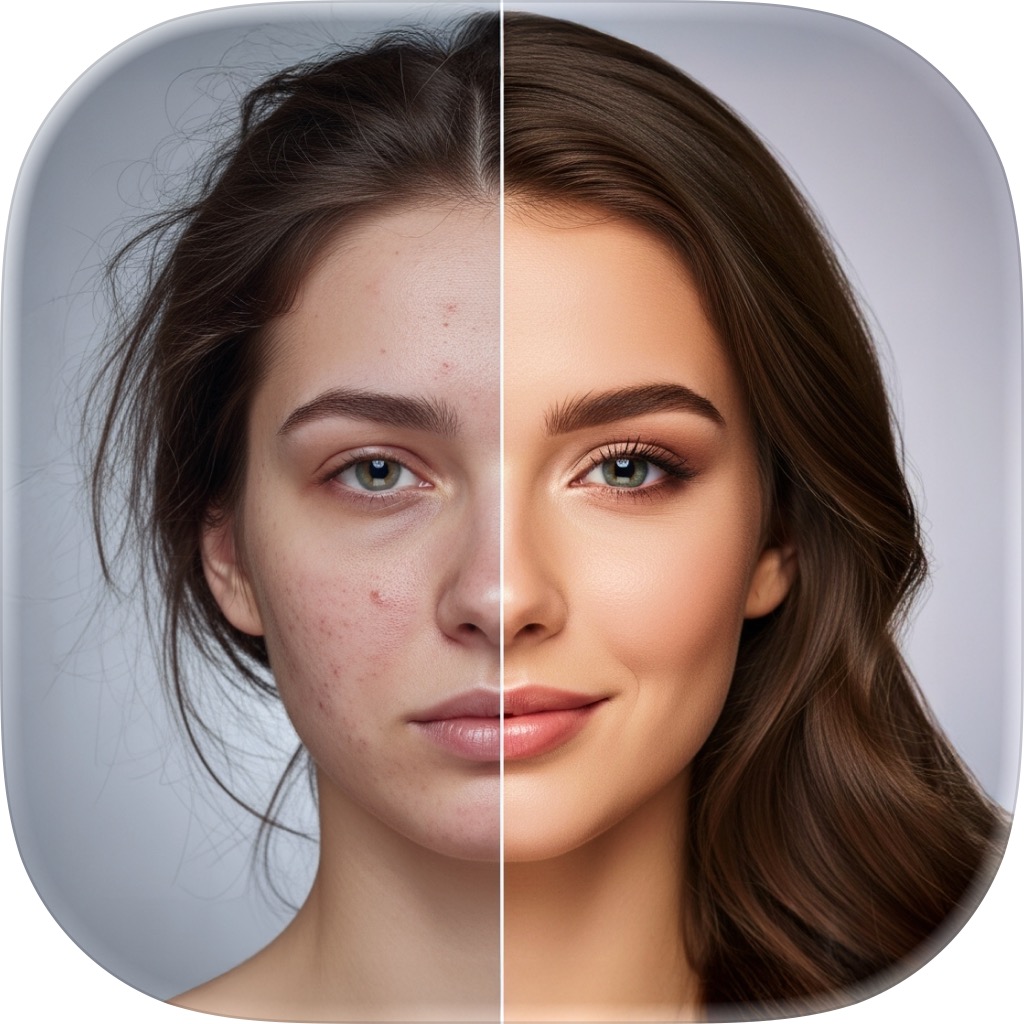
Cómo restaurar fotos antiguas en tu iPhone
Esa caja de copias descoloridas no necesita un restaurador profesional. Con la cámara del teléfono y un toque de IA, una foto dañada, borrosa o en blanco y negro se convierte en una imagen digital limpia y vívida. Este es todo el proceso.
De la copia descolorida al recuerdo vívido
El flujo completo, de principio a fin — lleva minutos con tu primera foto.
- 1
Digitaliza la copia
Coloca la foto plana con luz brillante y uniforme — cerca de una ventana funciona bien — y fotografíala de frente con la cámara de tu iPhone. Evita reflejos, sombras y ángulos; llena el encuadre con la copia.
- 2
Abre la herramienta Restore de FxAI
Elige la imagen capturada en la pestaña Restore. FxAI la ajusta a Full HD para que la IA tenga detalle limpio con el que trabajar — sin recortes ni preparación por tu parte.
- 3
Toca Restaurar
Un toque repara arañazos y pliegues, afina el desenfoque, recupera el detalle descolorido y colorea imágenes en blanco y negro. Todo el proceso lleva segundos, no horas de retoque manual.
- 4
Compara y guarda
Arrastra el control antes/después para ver exactamente qué ha cambiado, y luego guarda la foto restaurada en tu galería o compártela con el chat familiar.
Consejos que marcan una gran diferencia
La IA hace la restauración — tu único trabajo es darle una buena imagen de partida. Estos hábitos producen resultados notablemente mejores.
Cómo funciona Photo Restore- Fotografía las copias en vez de hacerles captura de pantalla — la resolución importa
- Limpia el polvo de la copia (y de tu lente) antes de capturar
- Captura el original, no una foto de una foto en un marco con cristal
- Restaura primero, recorta después — la IA usa el contexto alrededor
- Para copias muy dañadas, ejecuta Restaurar, guarda y ejecuta de nuevo sobre el resultado
¿La restauraste? Ahora mírala moverse.
Un retrato restaurado es maravilloso — un retrato restaurado que sonríe es inolvidable. PicAlive, la app hermana de FxAI, anima fotos antiguas con un movimiento suave y realista. Restaura en FxAI, anima en PicAlive.
Preguntas sobre restauración de fotos
¿Puede FxAI restaurar fotos muy dañadas?
¿FxAI colorea fotos en blanco y negro?
¿Restaurar cambiará el aspecto de las personas?
¿Necesito un escáner para restaurar fotos antiguas?
¿Puedo hacer que la foto restaurada se mueva?
Rescata tu primera foto hoy
Descarga FxAI gratis, añade una imagen antigua y mira cómo vuelve un momento perdido.
Valorada con 4.8 por 2M+ usuarios satisfechos